Baixar e instalar
O Soaken é um programa para Windows. São uns dois minutos: baixar, instalar e abrir. Não precisa de cartão.
Baixe o instalador
Clique no botão abaixo — o download começa na hora. O arquivo é um .exe e fica na pasta Downloads do seu computador.
Instale — e o aviso do Windows
Abra o arquivo baixado. Como o Soaken ainda é novo, o Windows pode mostrar a tela azul “O Windows protegeu o seu PC”. É normal: clique em Mais informações e depois em Executar assim mesmo. A instalação leva alguns segundos.
O que aparece na tela
O Microsoft Defender SmartScreen impediu a inicialização de um aplicativo não reconhecido. Executar este aplicativo pode colocar seu PC em risco.
1Mais informaçõesO Microsoft Defender SmartScreen impediu a inicialização de um aplicativo não reconhecido.
Aplicativo: Soaken-Setup-0.1.14.exe
Editor: Desconhecido
Por que isso acontece?
Pensa num restaurante que abriu ontem: ninguém avaliou ainda, então o app mostra “sem avaliações”. Não quer dizer que a comida é ruim — só que é novo. O Windows faz igual com programas: ele conta quantas pessoas já baixaram e instalaram. O Soaken acabou de sair, então ainda não tem essa contagem, e o Windows avisa por precaução.
O aviso não é detecção de vírus. Ele fala de reputação, não de ameaça. Conforme mais gente instala, a tela some sozinha.
Abra o Soaken
Quando terminar, o Soaken abre sozinho — e o atalho fica no menu Iniciar pras próximas vezes. Na primeira abertura ele te guia pelo resto da configuração, que é o próximo capítulo.
Primeiro acesso
Ao abrir o Soaken pela primeira vez, um passo a passo rápido te ajuda a configurar tudo: escolher o que você quer aprender e conectar sua chave.
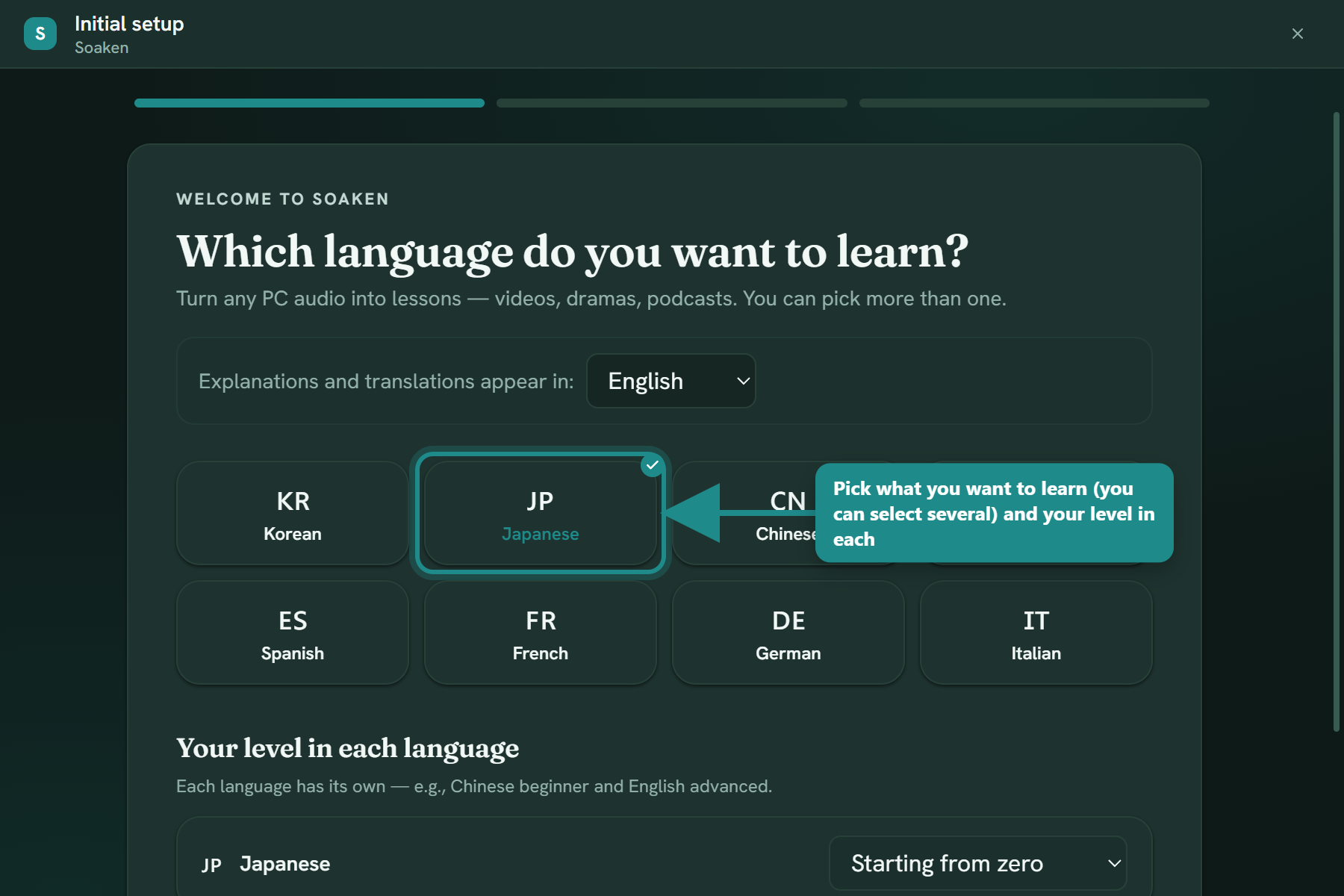
Escolha seus idiomas e nível
Marque um ou mais idiomas que você quer aprender e diga seu nível em cada um — o Soaken adapta o vocabulário e as explicações. E as explicações aparecem no seu idioma.
Conecte sua chave
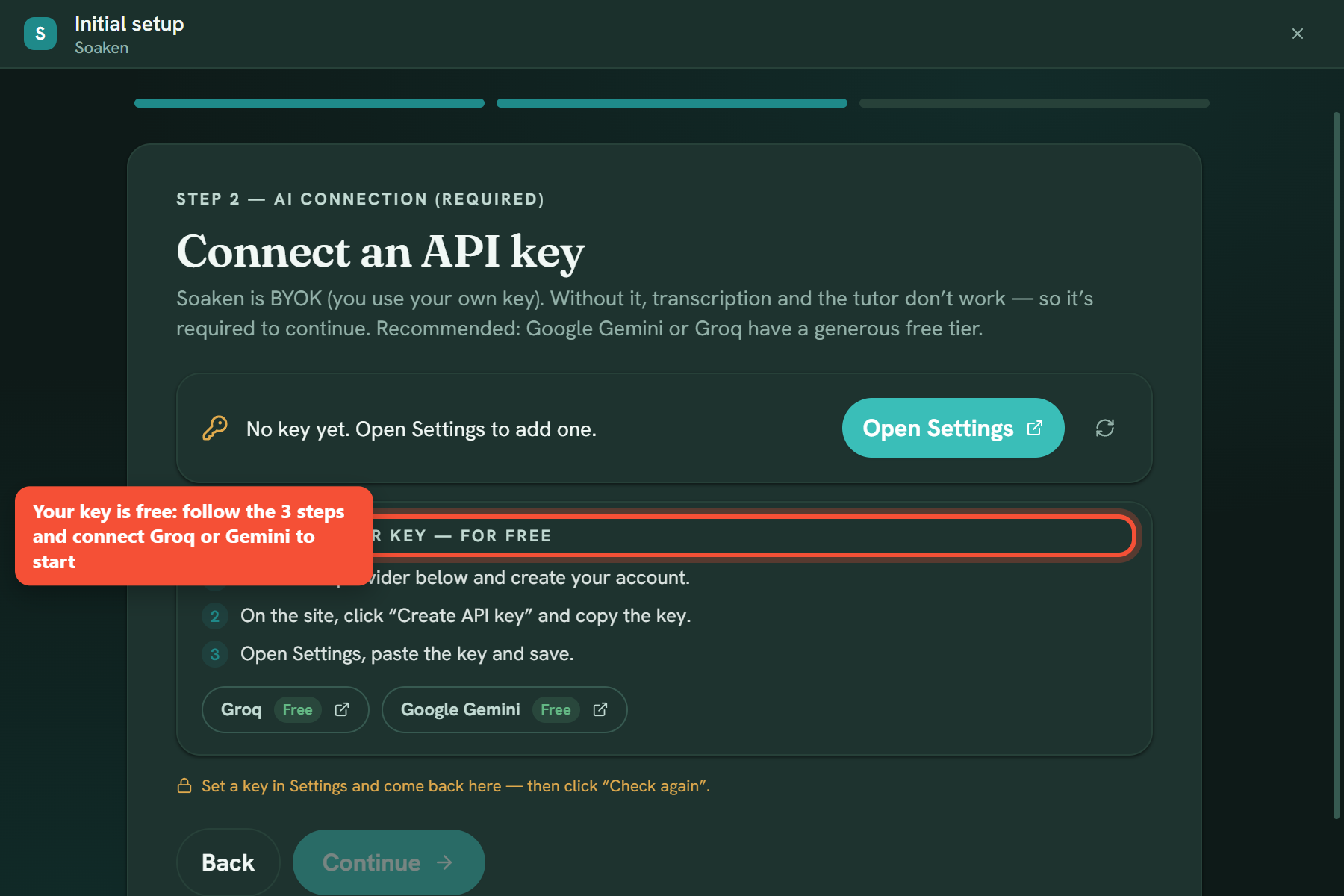
O Soaken usa a sua chave de IA (BYOK) — seus tokens, sob seu controle. O onboarding já traz atalhos pros provedores com plano grátis. Se preferir fazer isso com calma, o próximo capítulo mostra o caminho inteiro.
Sua chave de IA — grátis
O Soaken não cobra por uso: ele fala com o provedor de IA usando a sua chave (é o que chamam de BYOK). Você cria a chave no site do provedor, cola no Soaken e pronto — Groq e Gemini têm plano grátis e não pedem cartão. São três passos:
Em Configurações, clique em Adicionar
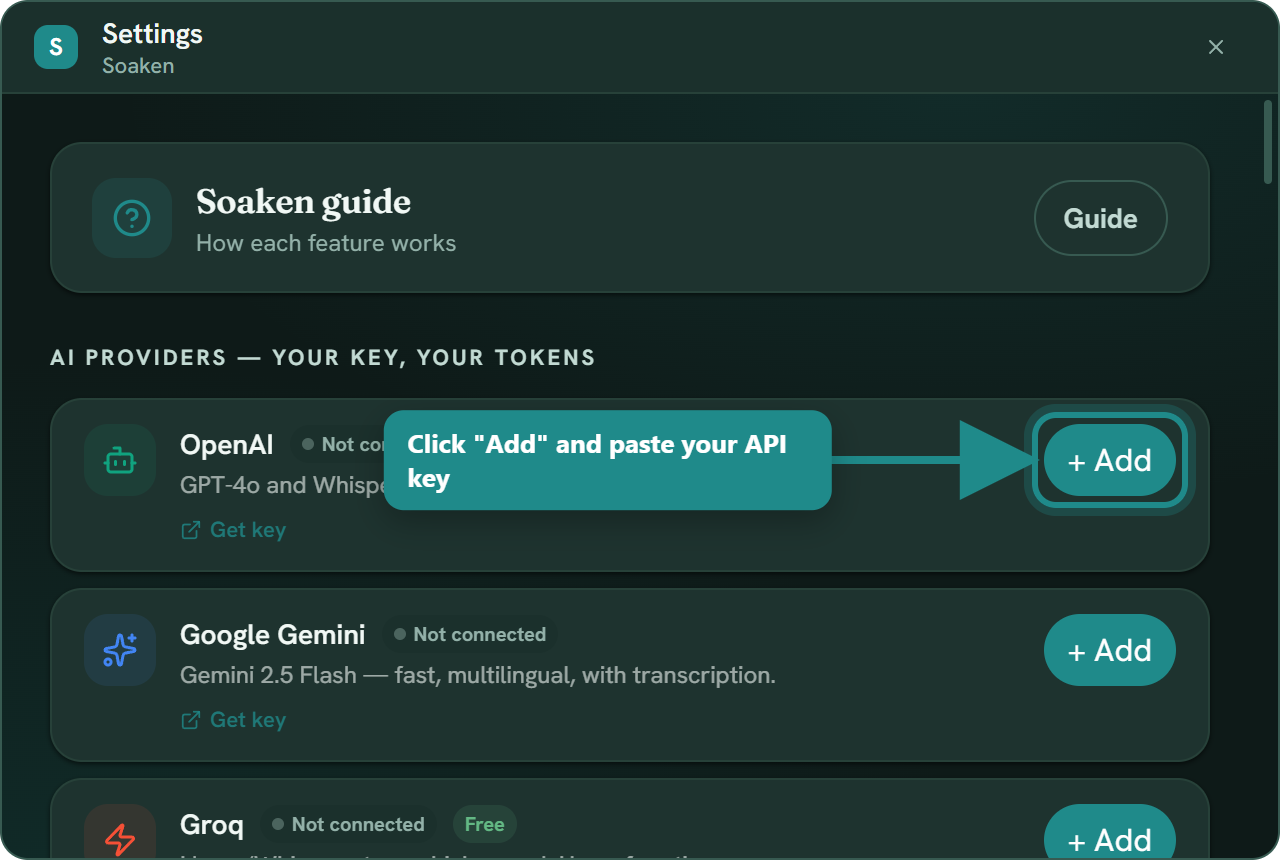
Abra as Configurações e procure a seção Provedores de IA. Escolha um provedor e clique em Adicionar. Na dúvida, comece pelo Groq: é grátis e é o melhor pra transcrição.
Pegue a chave no site do provedor
O link Obter chave, embaixo do nome do provedor, abre o site dele já na página certa. Faça login, crie a chave e copie. Ela aparece uma vez só — copie antes de fechar a página.
Onde pegar cada uma
Entre → Create API Key → copie. Grátis pra começar, sem cartão.
gsk_…
Entre com a conta Google → Create API key → copie. Tem tier grátis.
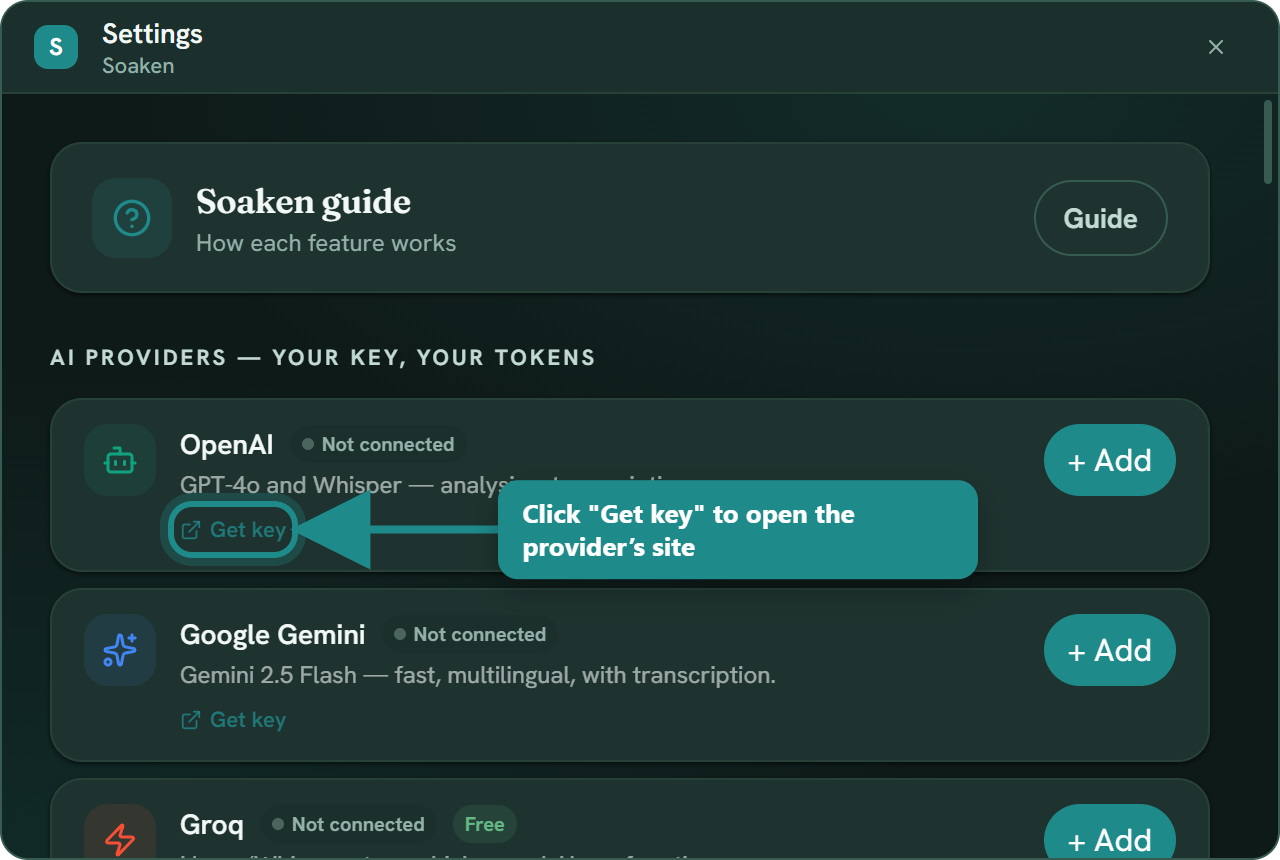
Cole no Soaken e salve
De volta ao Soaken, cole a chave no campo e clique em Salvar. O provedor passa a mostrar Conectado — e é só isso, a configuração acabou.
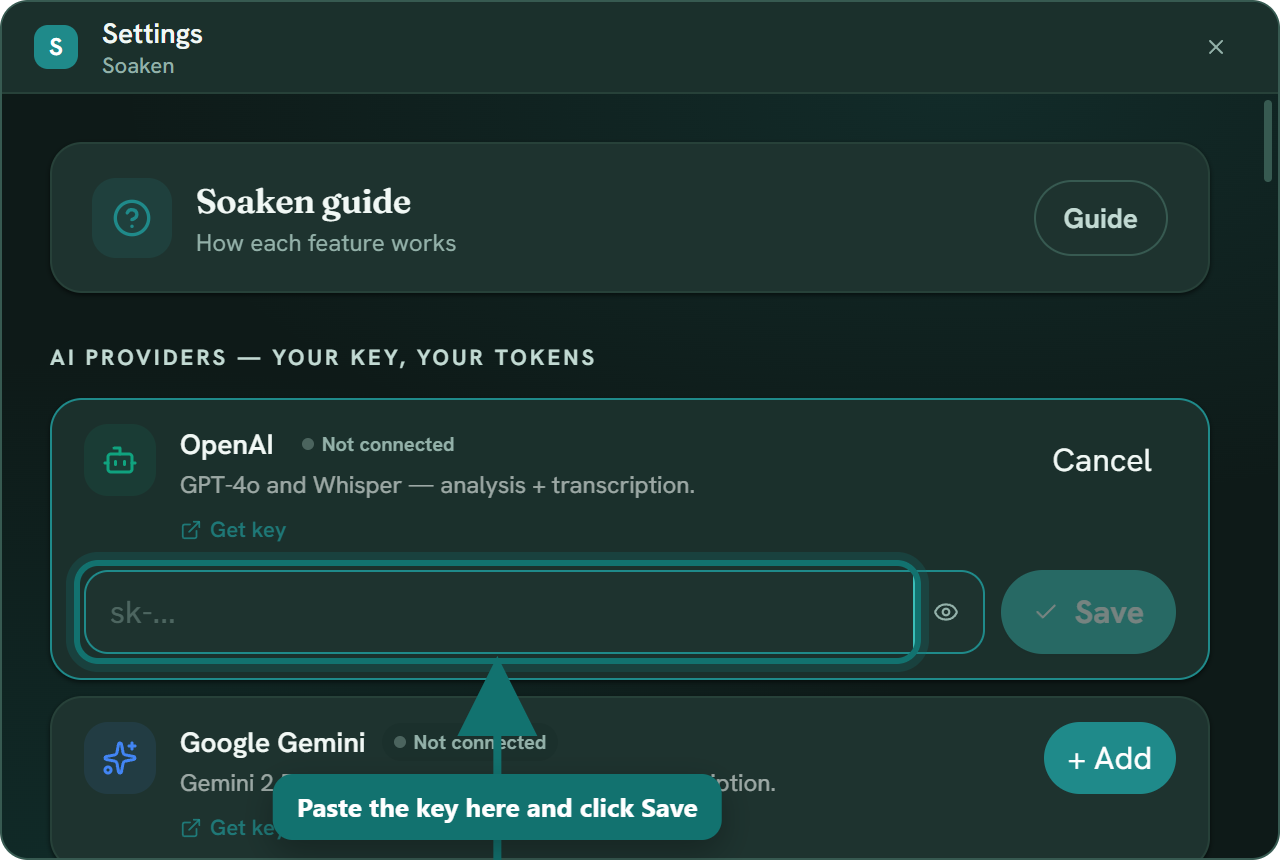
Escolher os modelos
Com a chave conectada, o Soaken já funciona. Se quiser afinar, dá pra escolher qual modelo faz o quê — só aparecem os modelos dos provedores que você configurou.
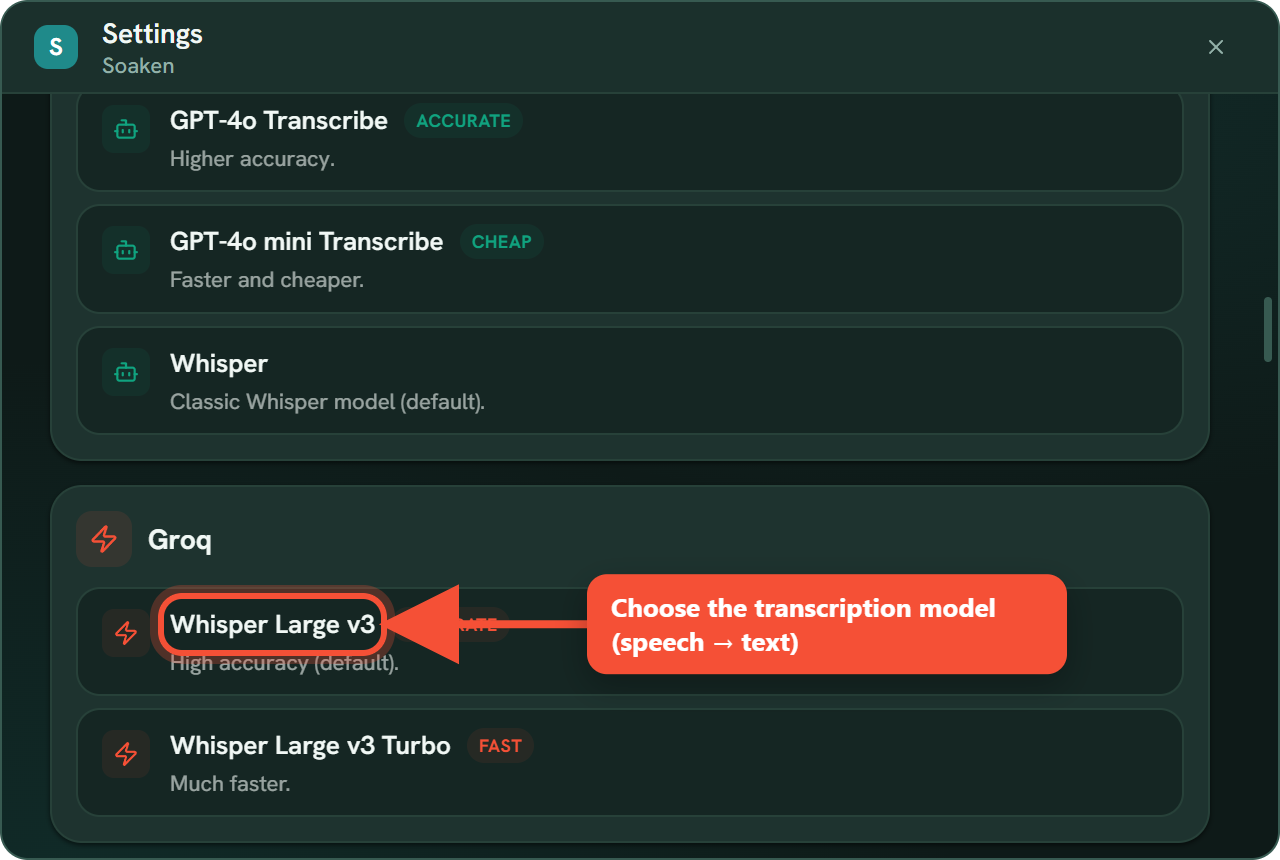
O modelo de transcrição
Em Modelos por tarefa → Transcrição, escolha qual modelo transforma a fala em texto. Whisper Large v3 (Groq) é o mais preciso pras legendas.
O modelo de análise
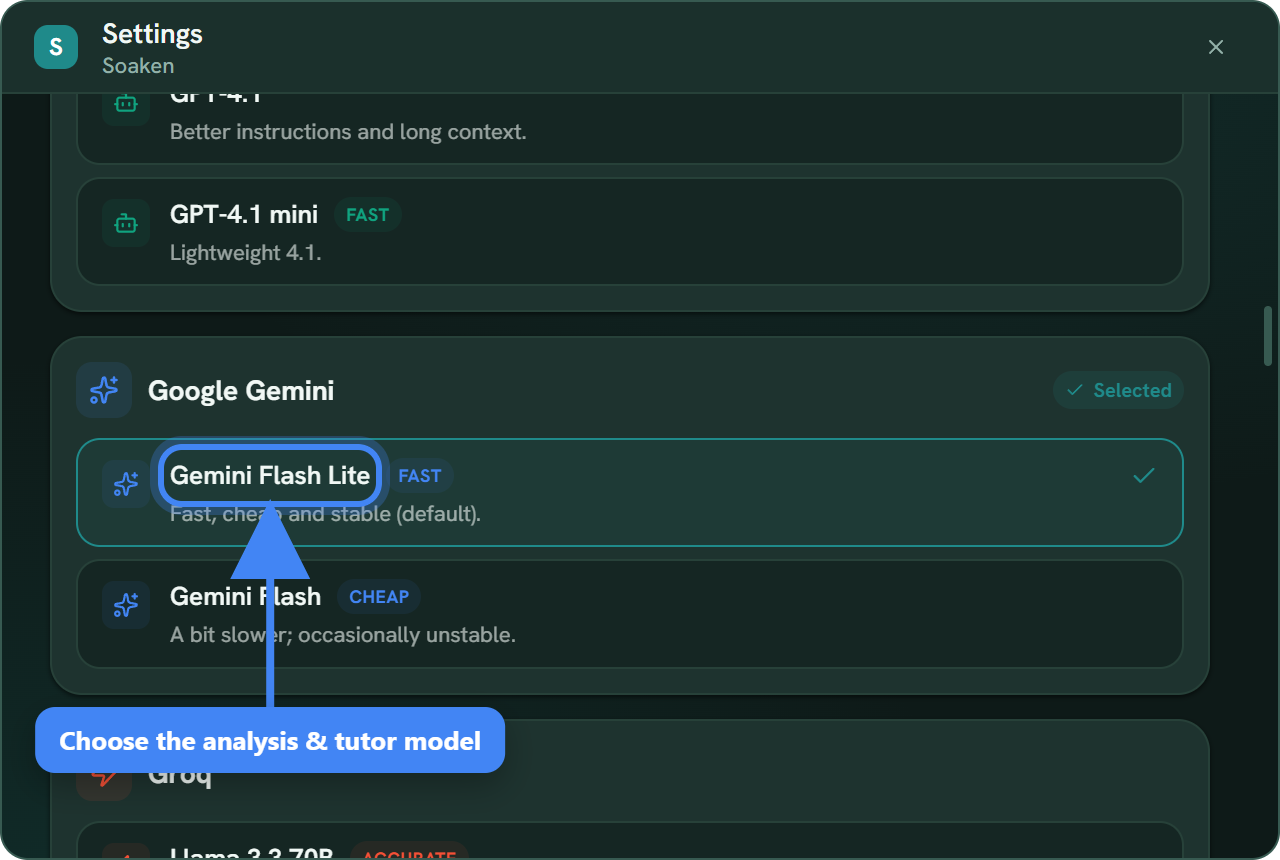
Na aba Análise, escolha o modelo que gera o vocabulário, a tradução e as respostas do professor. Cada modelo mostra um selo: Rápido, Preciso ou Barato.
O guia dentro do app
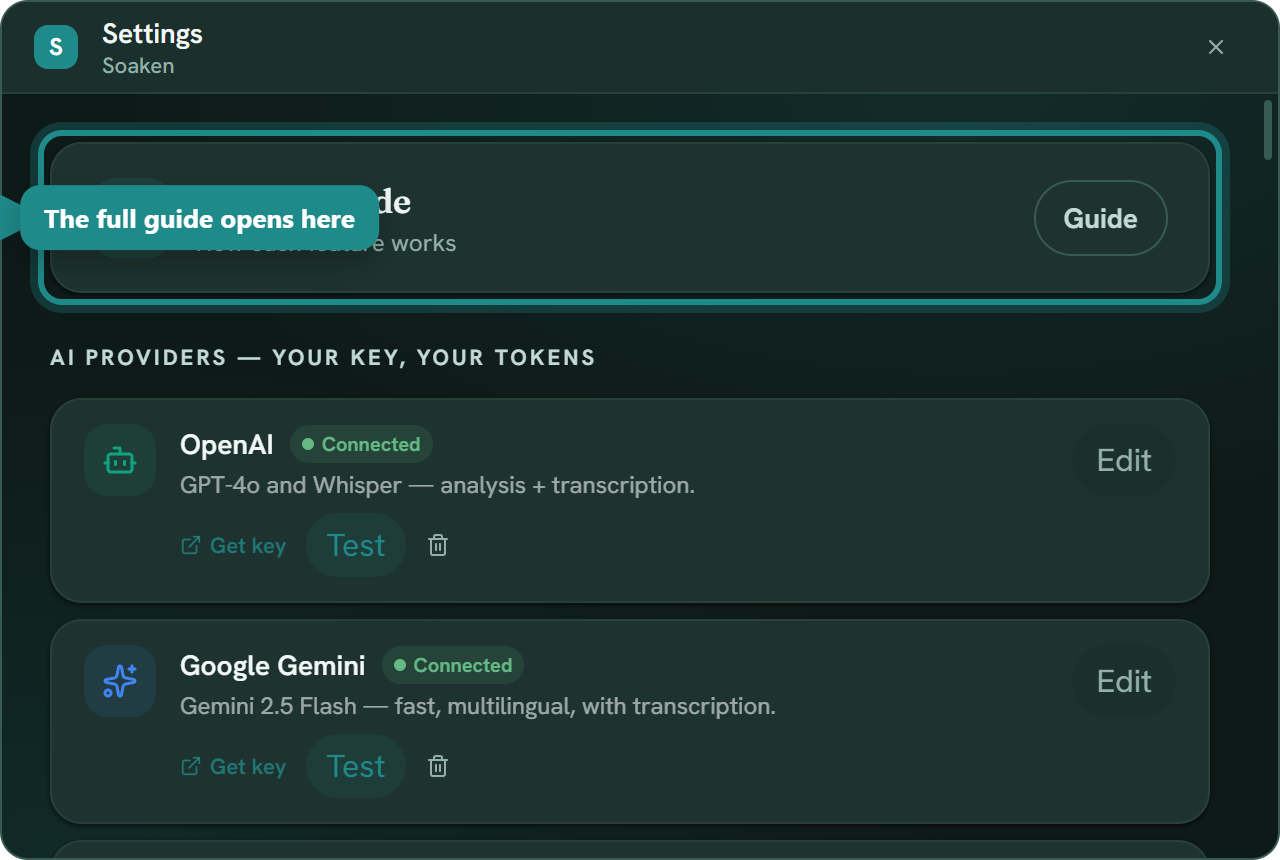
O botão Guia (no topo das Configurações) abre o guia embutido, explicando cada funcionalidade e cada ajuste — sempre à mão, sem precisar voltar aqui.
Captura ao vivo
O Soaken escuta qualquer áudio do PC — vídeos, séries, filmes, chamadas. É só dar play: enquanto o vídeo toca, cada frase falada é transcrita na hora e vira material de estudo. No exemplo, este anime no YouTube (Solo Leveling).

O Tutor Board
É aqui que a frase capturada vira aula: texto, leitura, tradução, vocabulário e vários jeitos de praticar a mesma frase.
A frase capturada
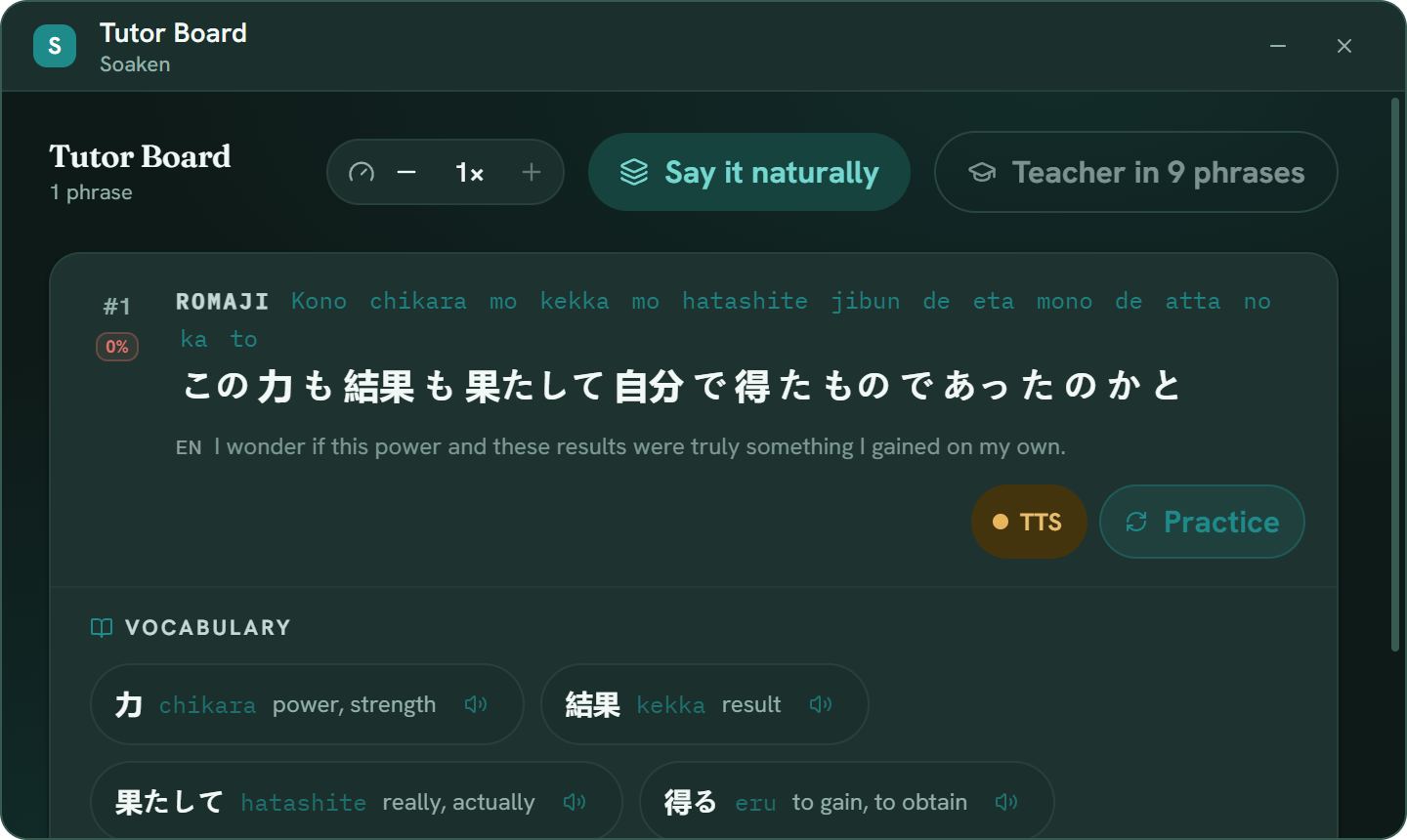
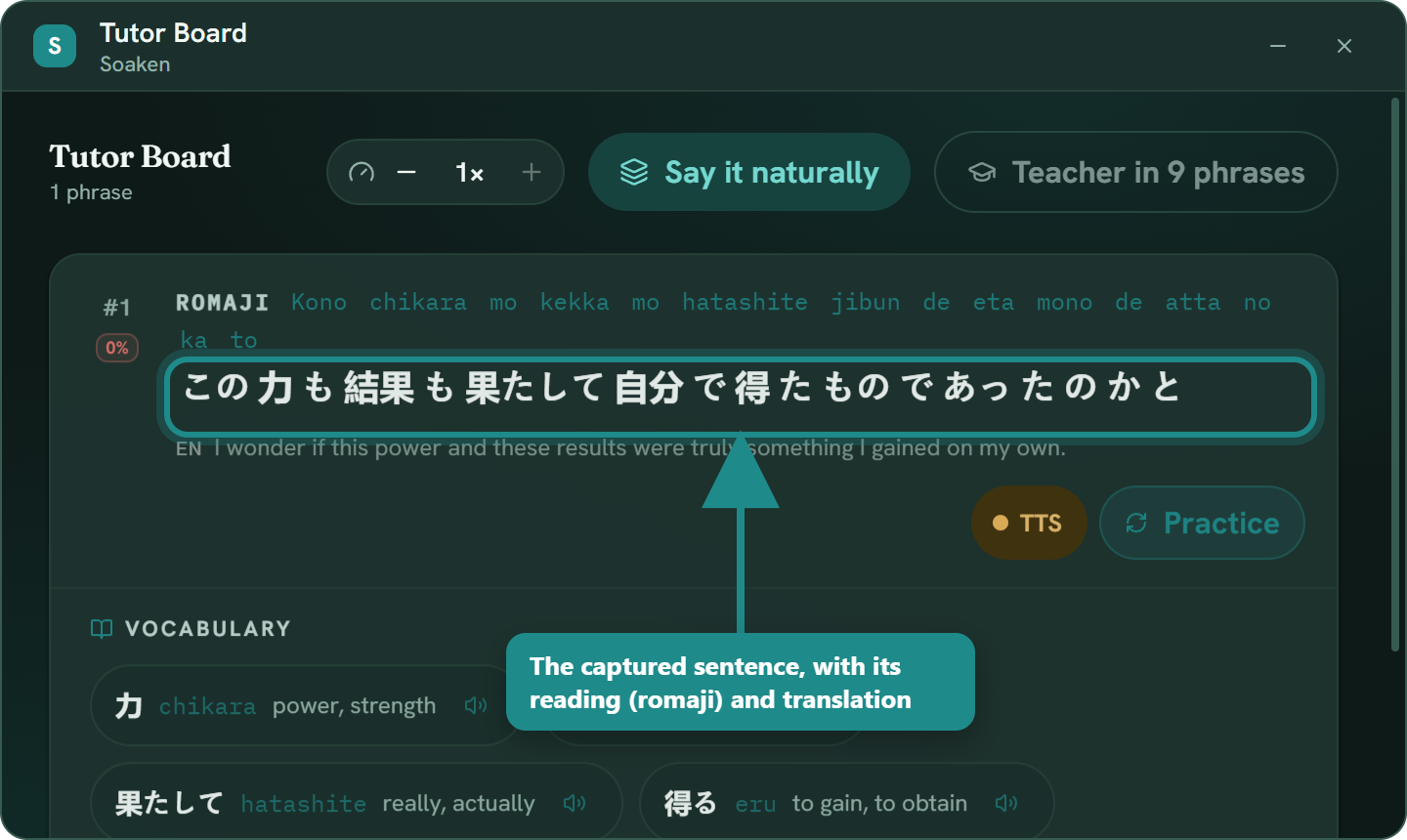
Cada frase que o app ouve vira um card: o texto original, a leitura em romaji (e furigana no japonês) e a tradução. Você bate o olho e já entende.
Vocabulário com áudio
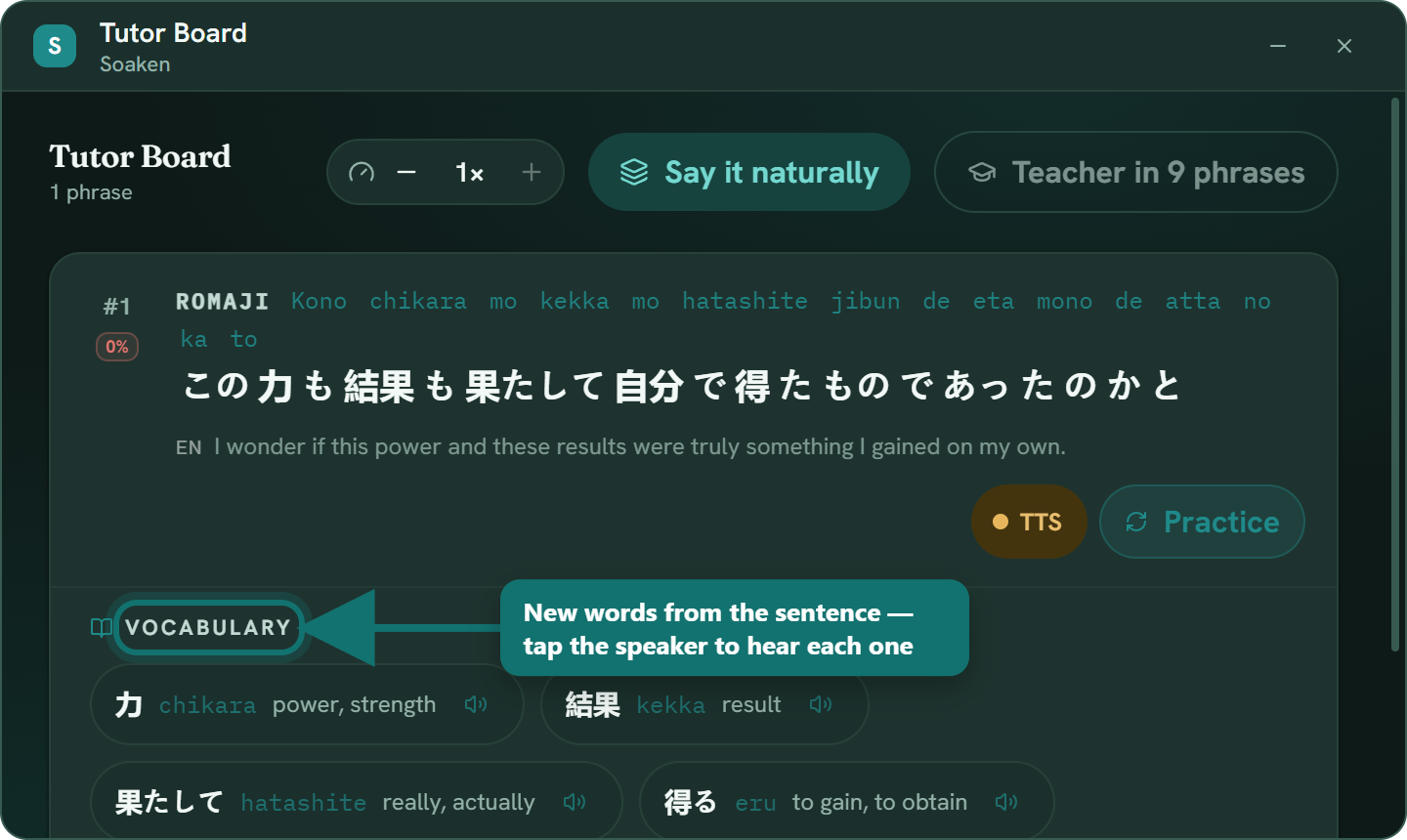
As palavras novas da frase aparecem em chips. Toque no alto-falante 🔊 pra ouvir a pronúncia de cada uma.
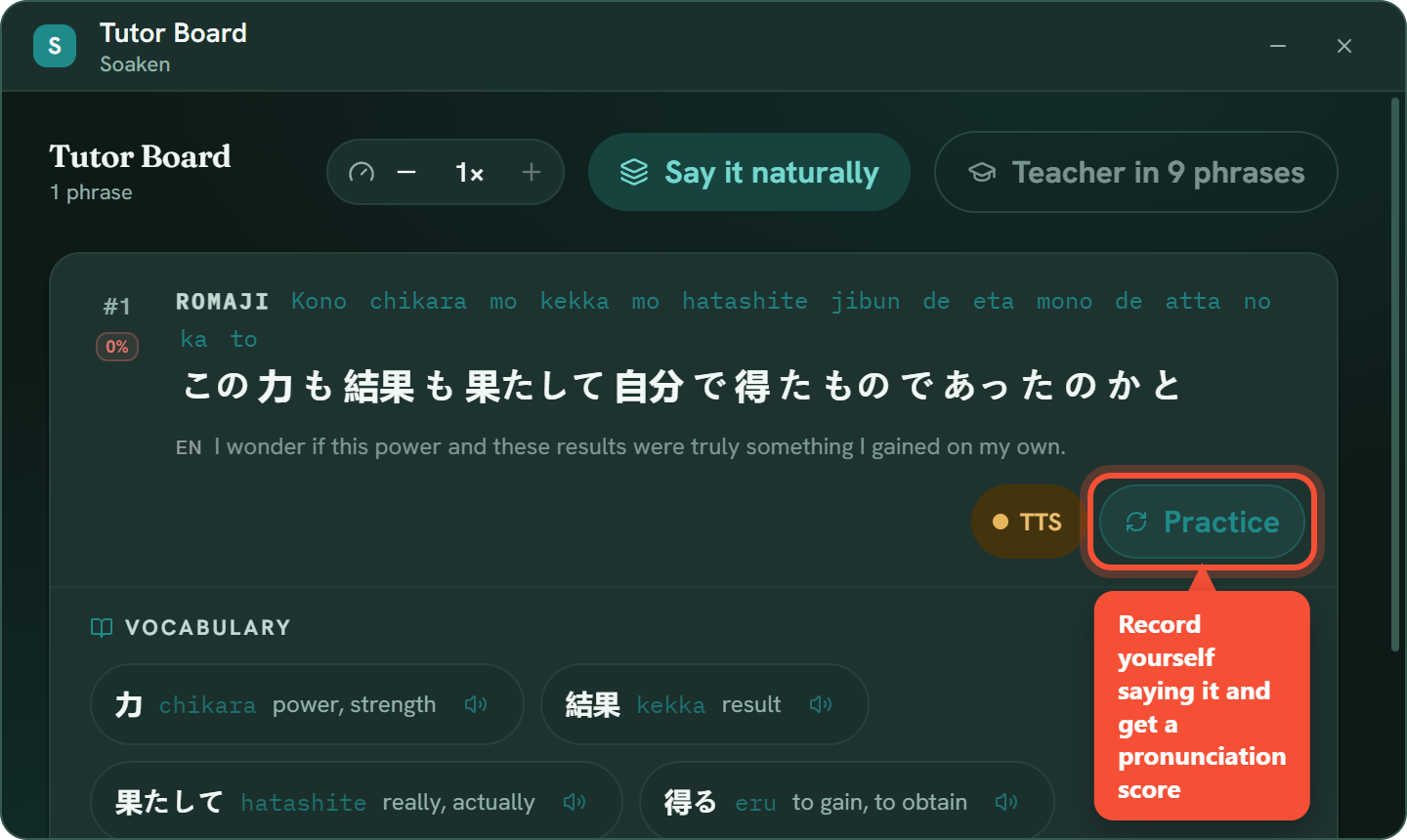
Pratique a pronúncia
Em Praticar você grava você mesmo falando a frase e recebe uma nota de pronúncia — o app compara sua voz com o áudio original e o TTS.
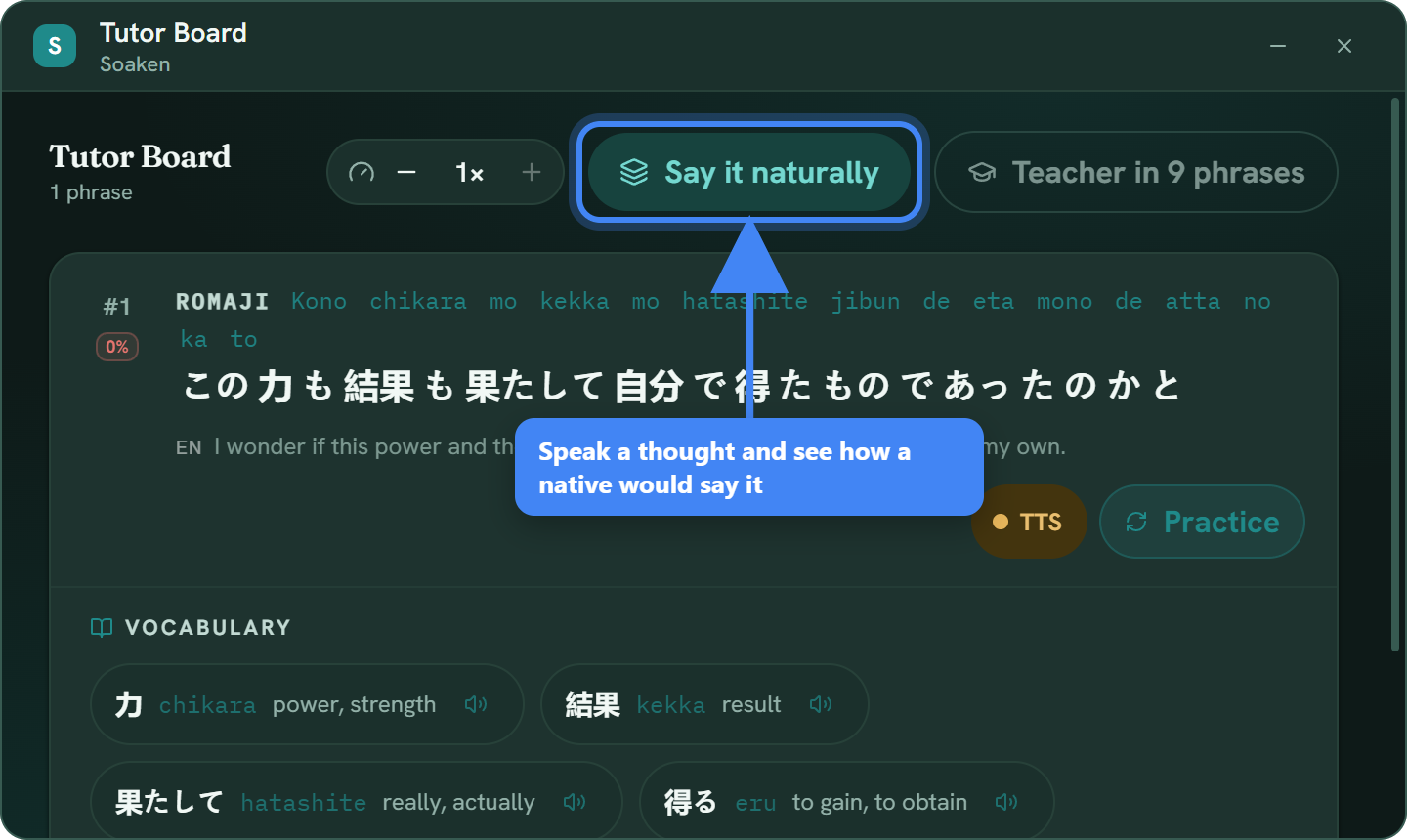
Dizer com naturalidade
Fale (ou digite) um pensamento na sua língua e veja como um nativo diria — literal → natural → casual, com áudio. Ensina a não traduzir ao pé da letra.
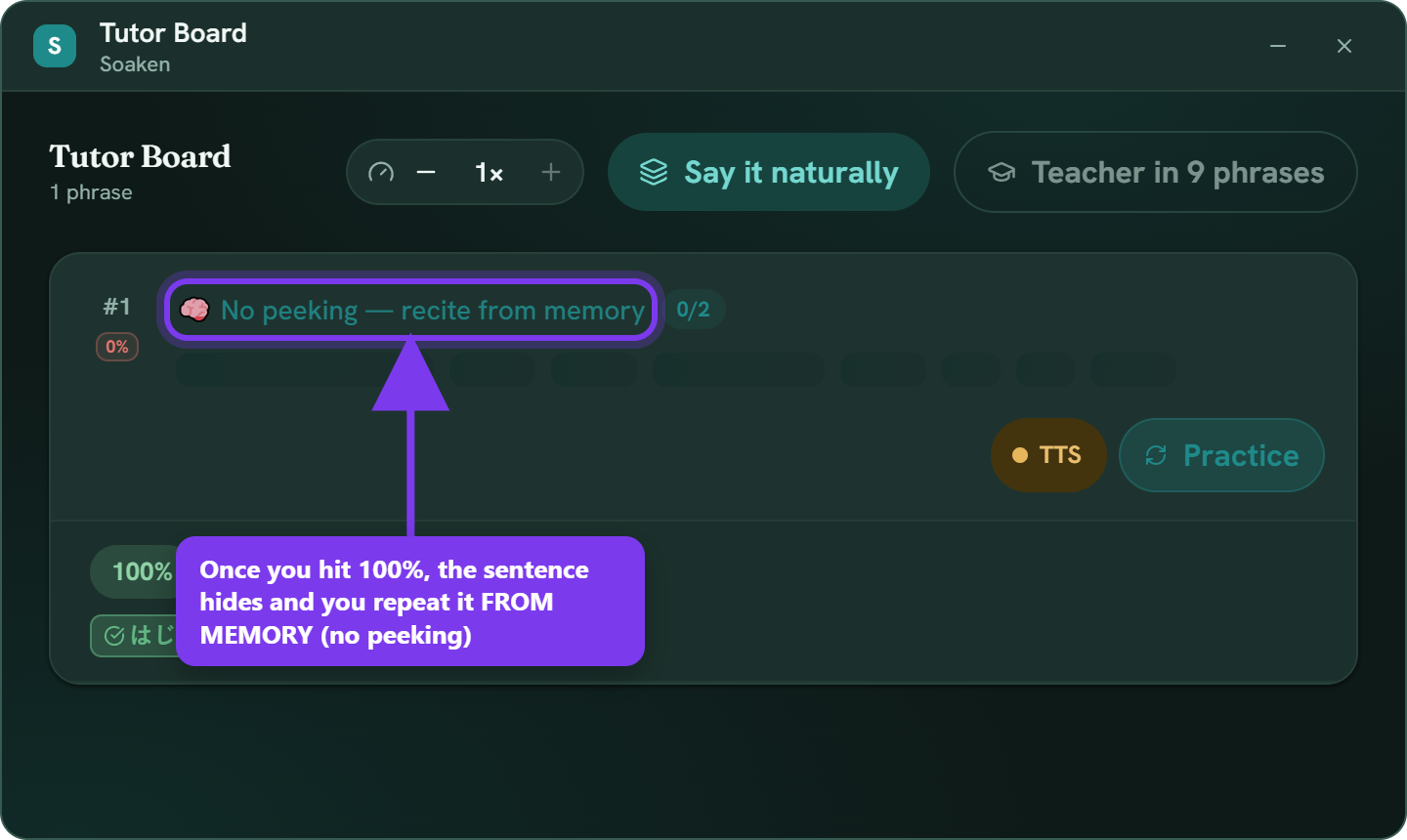
Esconder até 100% — de memória
Toque na frase pra escondê-la e repita de cabeça. Quando você chega a 100%, o card oculta o texto e você recita sem espiar — o teste de verdade da retenção.
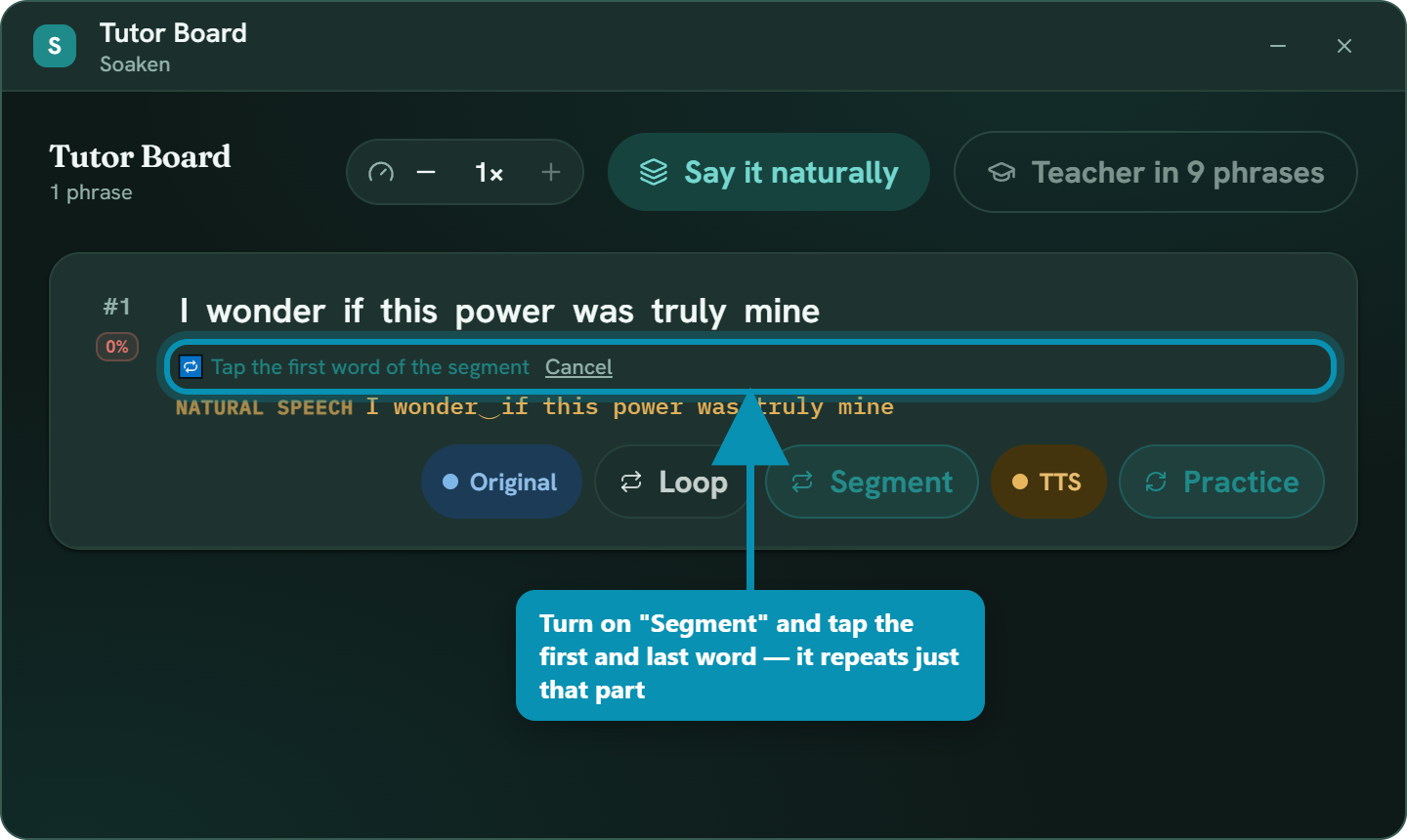
Repita só um trecho
Ligue o Segment e toque na primeira e na última palavra do trecho — o app repete só aquele pedaço em loop. Ótimo pra domar a parte difícil da frase.
Pronúncia
Um treino separado, sem depender de vídeo: você lê frases em voz alta e a IA ouve o seu som pra dizer o que melhorar.
Teste sua pronúncia
No Início → Testar minha pronúncia, você lê uma frase em voz alta e recebe um score real de fala + entonação. O diferencial: a IA ouve o seu som, não só compara o texto.
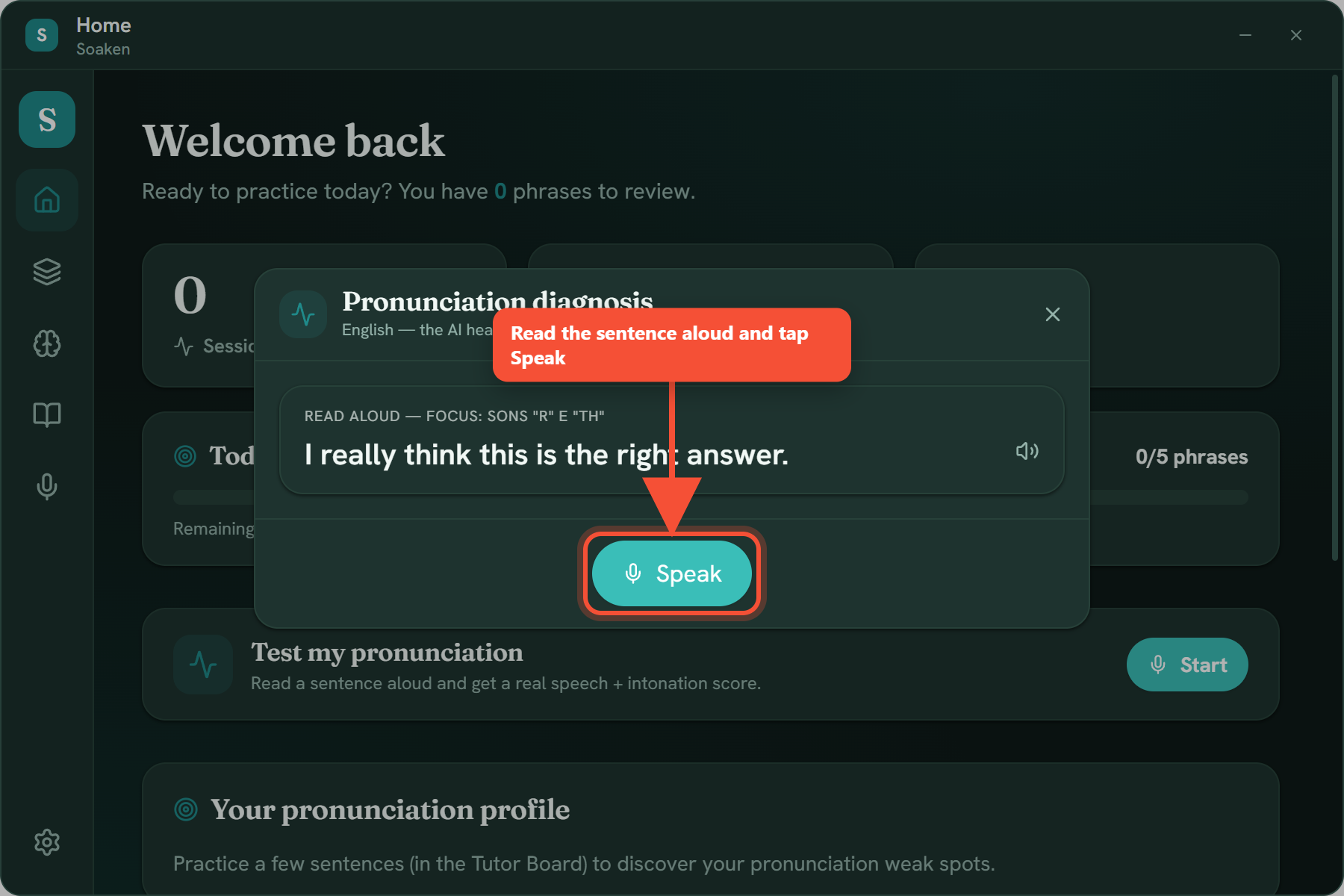
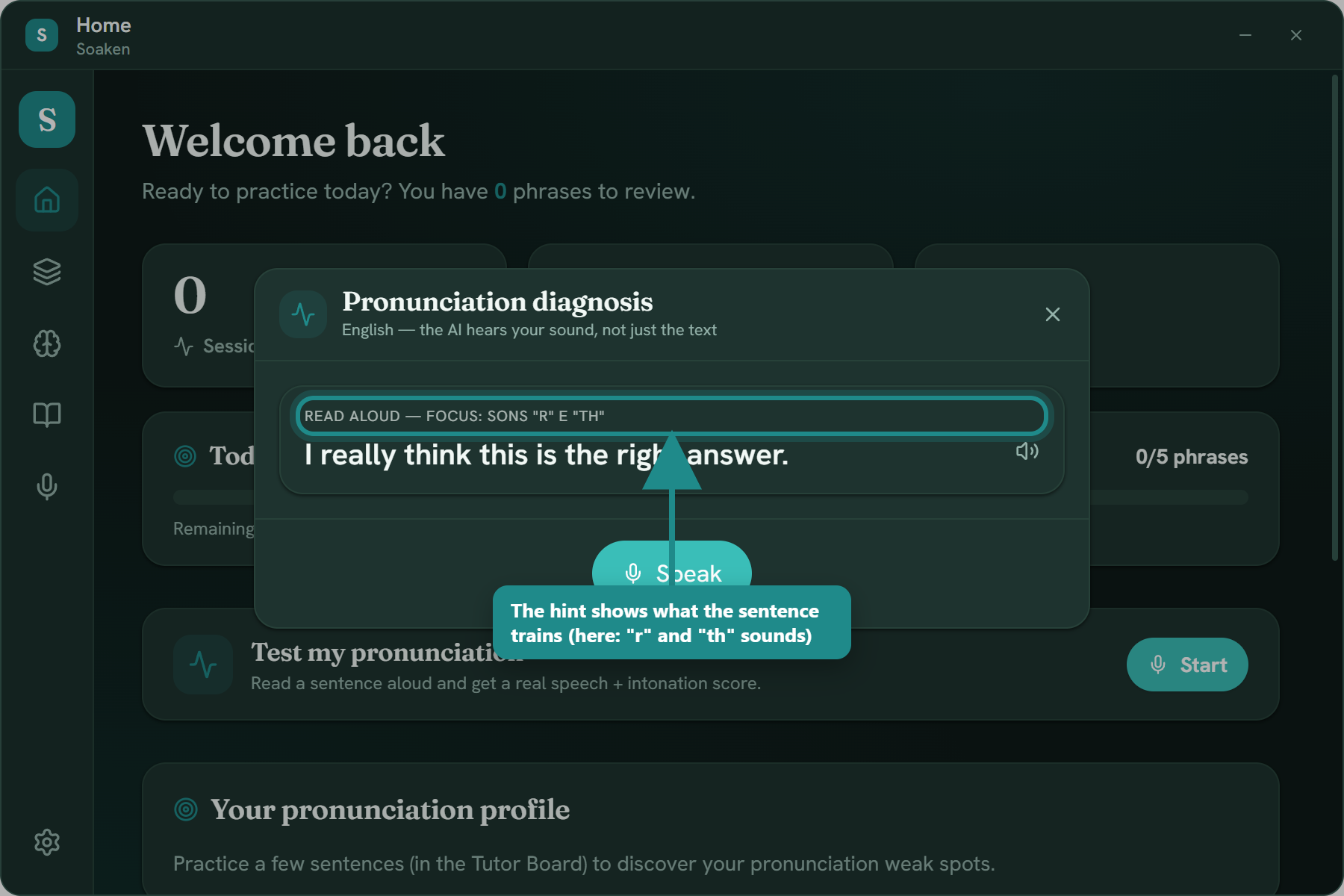
Foco + fluxo contínuo
Cada frase mostra o foco (ex.: sons “r” e “th”). Depois da tentativa, o app já manda a próxima frase automaticamente — você treina uma atrás da outra, sem parar pra clicar.
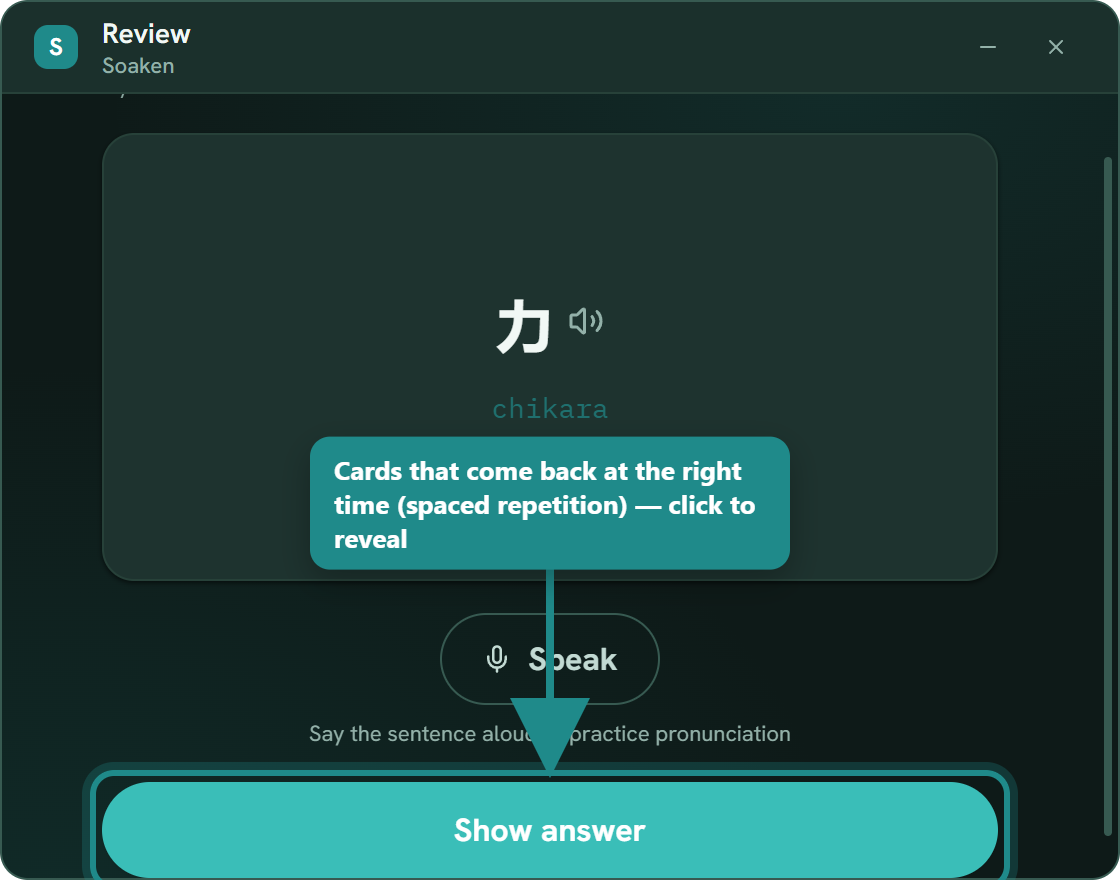
Revisão (SRS)
O que você captura não some: volta em flashcards, no intervalo certo pra memória fixar.
Repetição espaçada
As palavras e frases úteis viram flashcards que voltam no momento certo pra fixar na memória. Clique em Mostrar resposta pra testar se você lembra — e dá pra Falar a palavra pra treinar a pronúncia.
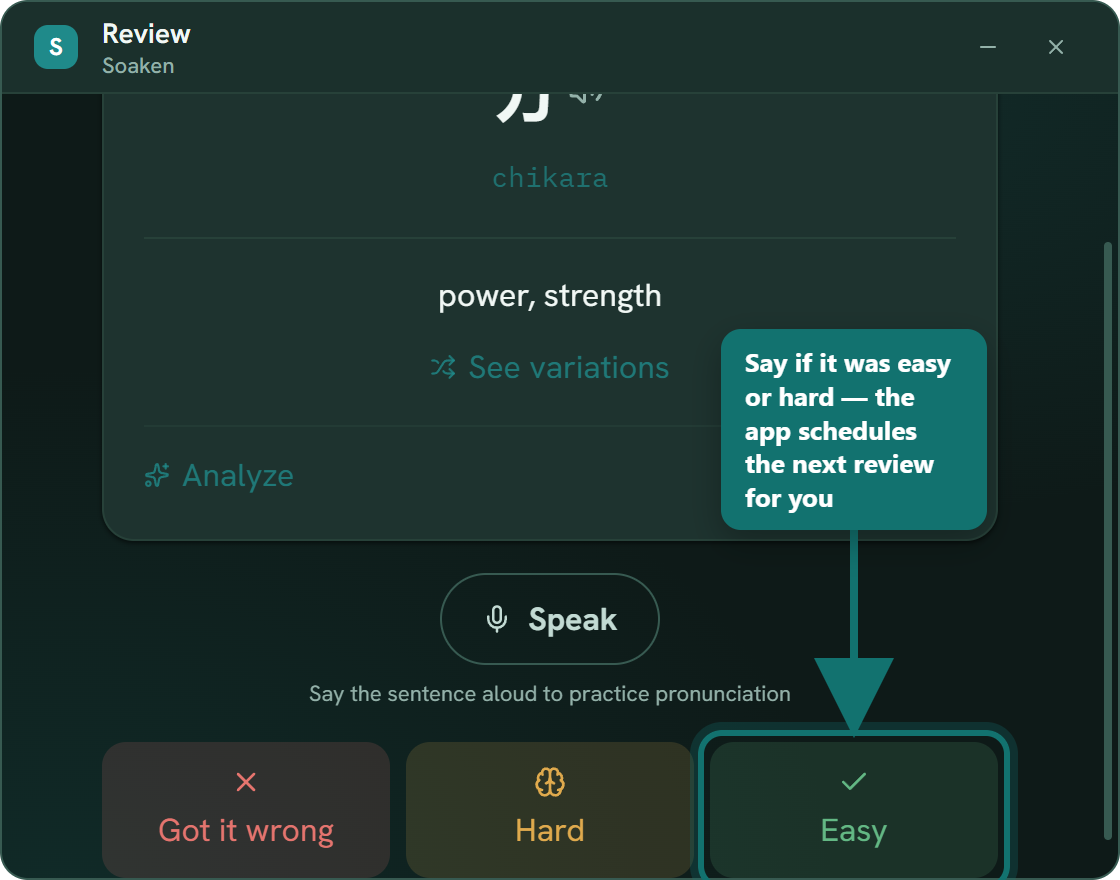
Diga como foi
Marque Errei · Difícil · Fácil. O app usa isso pra agendar a próxima revisão: quanto melhor você lembra, mais espaçado ela fica — quanto mais erra, mais cedo ela volta.
Início & Séries
A tela que junta tudo: quanto você já estudou, o que está pra revisar e onde você parou em cada série.
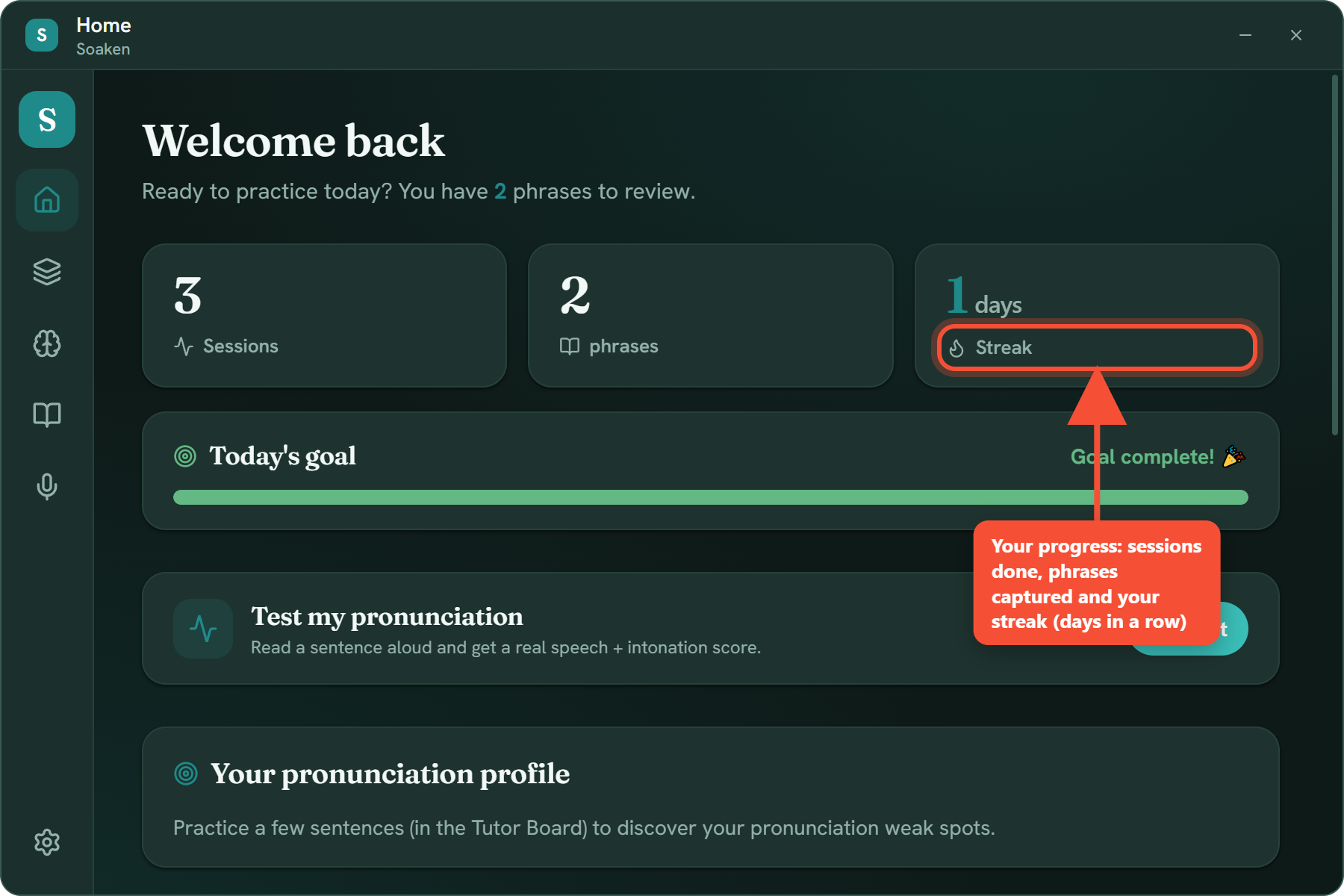
Seu progresso num relance
A tela Início mostra suas sessões, as frases capturadas, a sequência (dias seguidos estudando) e quantas frases estão pra revisar hoje.
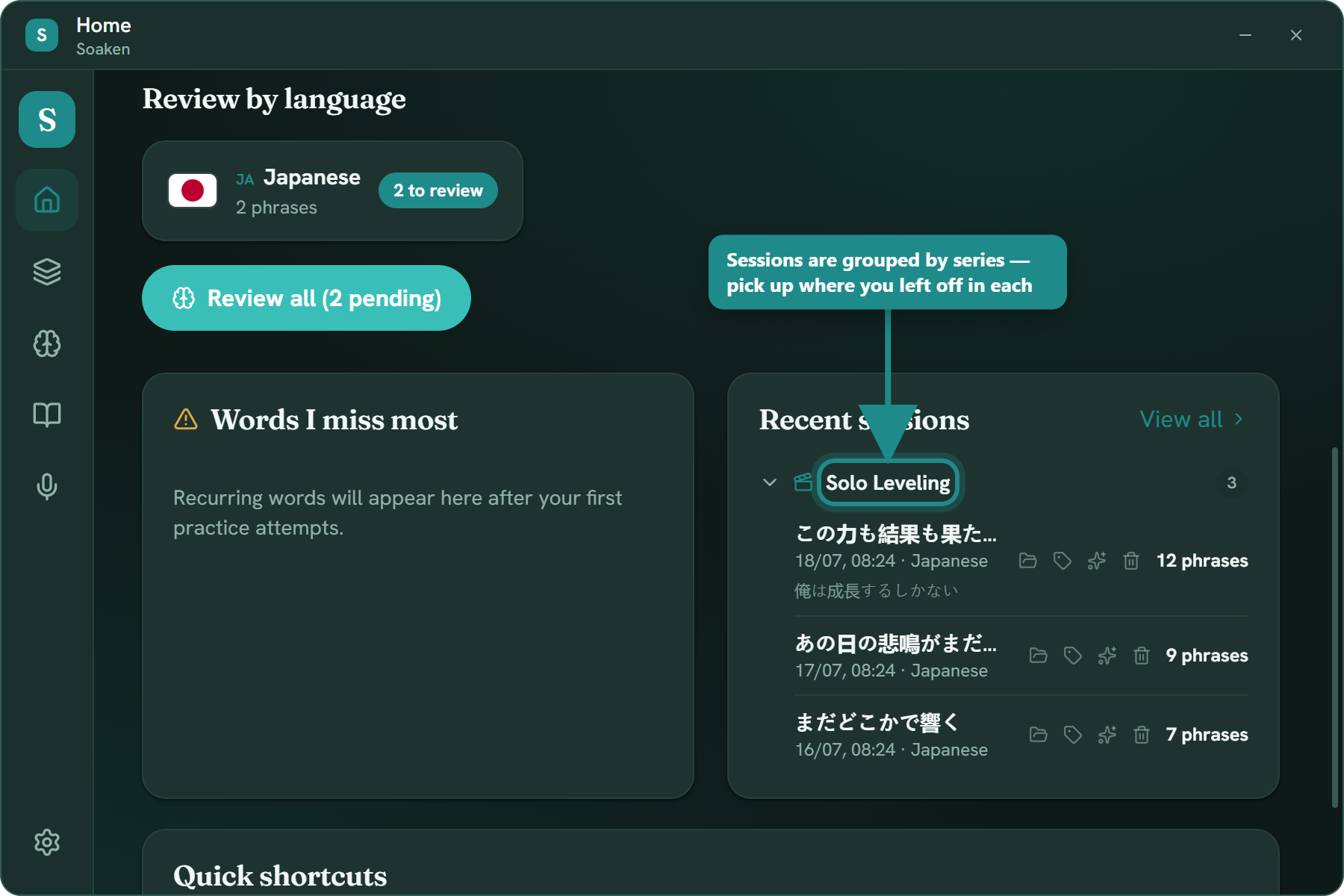
Histórico por série
Suas sessões ficam agrupadas por série (o Soaken detecta o que está tocando). Volte e continue de onde parou — o ep. 4 depois do ep. 3, com todo o vocabulário daquele show junto.
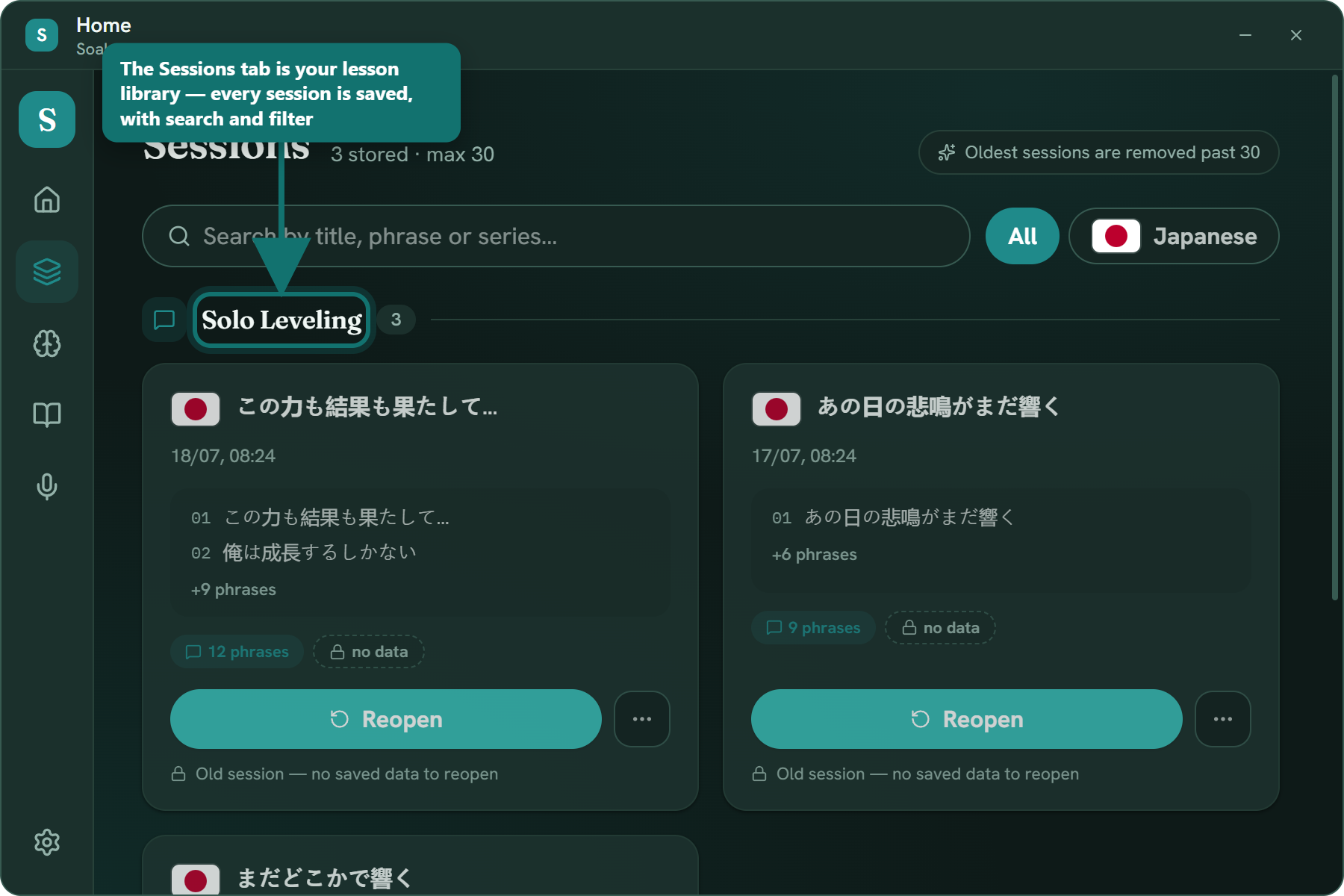
Aba Sessões: sua biblioteca de aulas
A aba Sessões guarda cada aula que você fez. Busque por título, frase ou série, filtre por idioma e toque em Reabrir pra continuar de onde parou.
Professor (voz)
Depois de capturar frases suficientes numa sessão, o Professor libera: uma conversa por voz baseada no que você acabou de assistir. Ele fala uma pergunta, você responde falando (grava → transcreve) e recebe correção na hora — como um “language parent”.
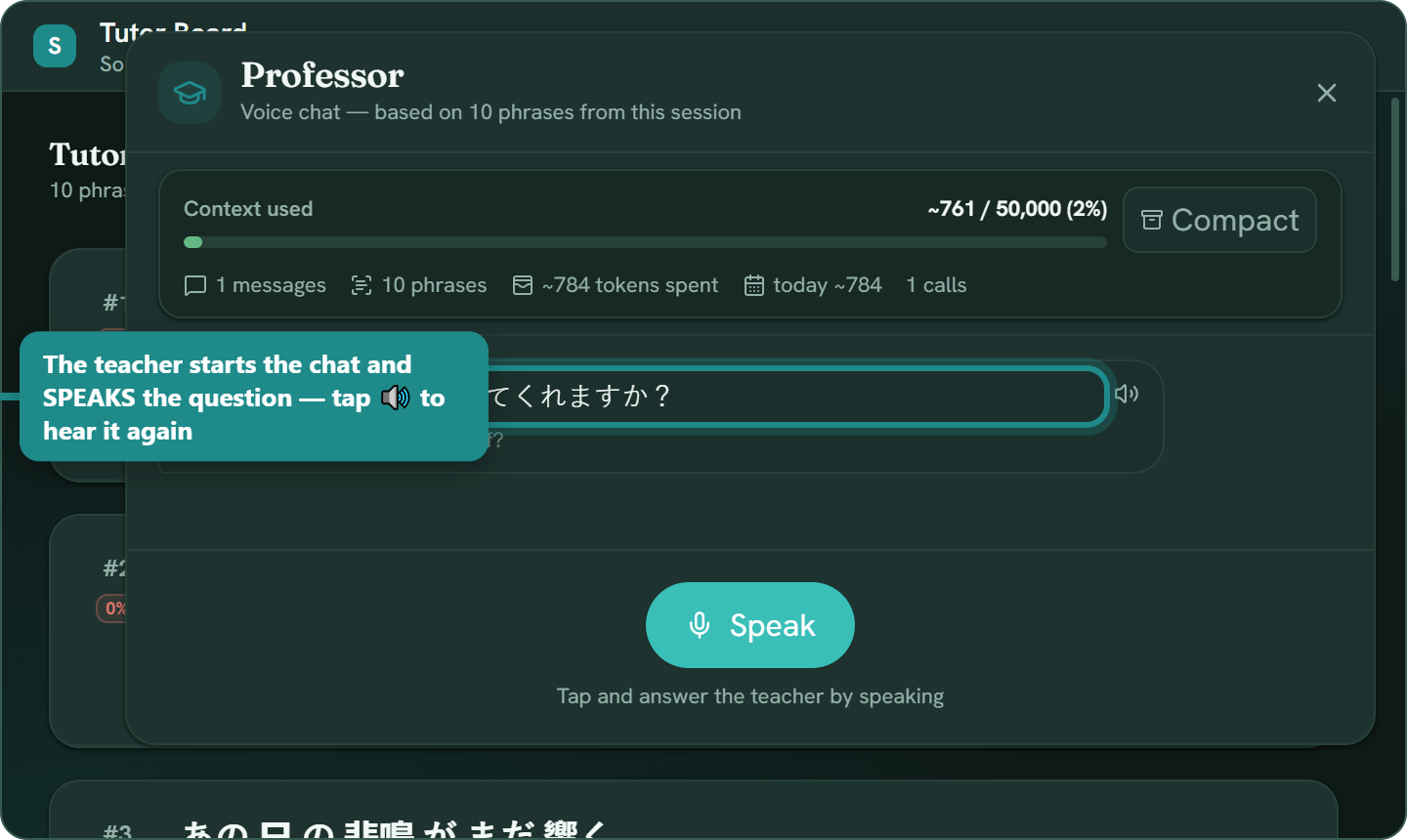
Ele puxa a conversa — e fala
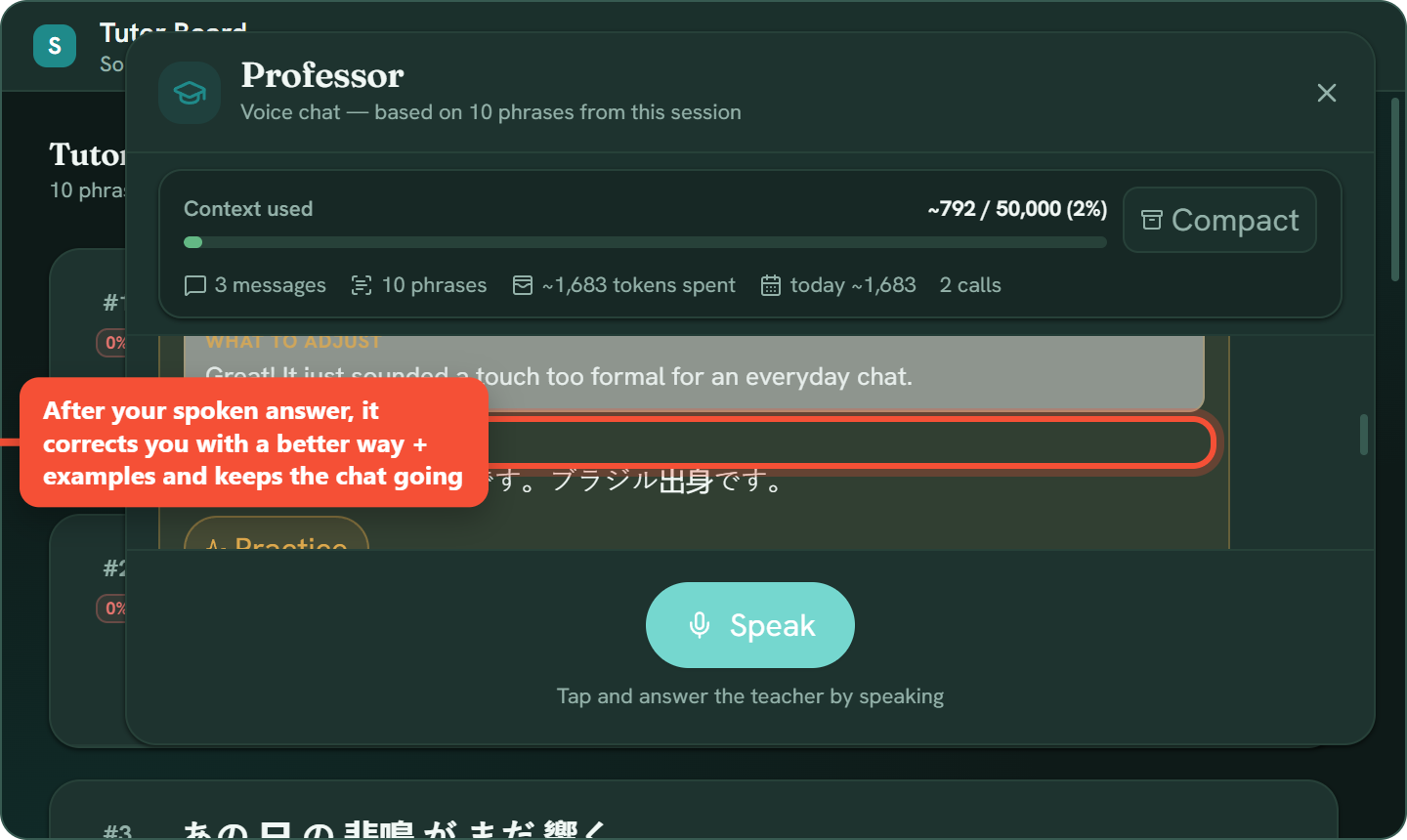
O professor abre com uma pergunta no idioma que você estuda e a fala em voz alta (toque no 🔊 pra reouvir). Embaixo vem a tradução pra você não travar. Quando estiver pronto, toque em Falar e responda.
Correção na hora + continua
Depois da sua resposta falada, ele mostra o que ajustar, uma forma melhor de dizer (com botão pra você praticar) e exemplos pra situações parecidas — e já emenda a próxima pergunta, mantendo a conversa fluindo.